Clientes e Fornecedores
O cadastro de Clientes e Fornecedores é de extrema importância, visto que hoje qualquer procedimento no sistema, sempre requer identificar um cliente ou fornecedor.
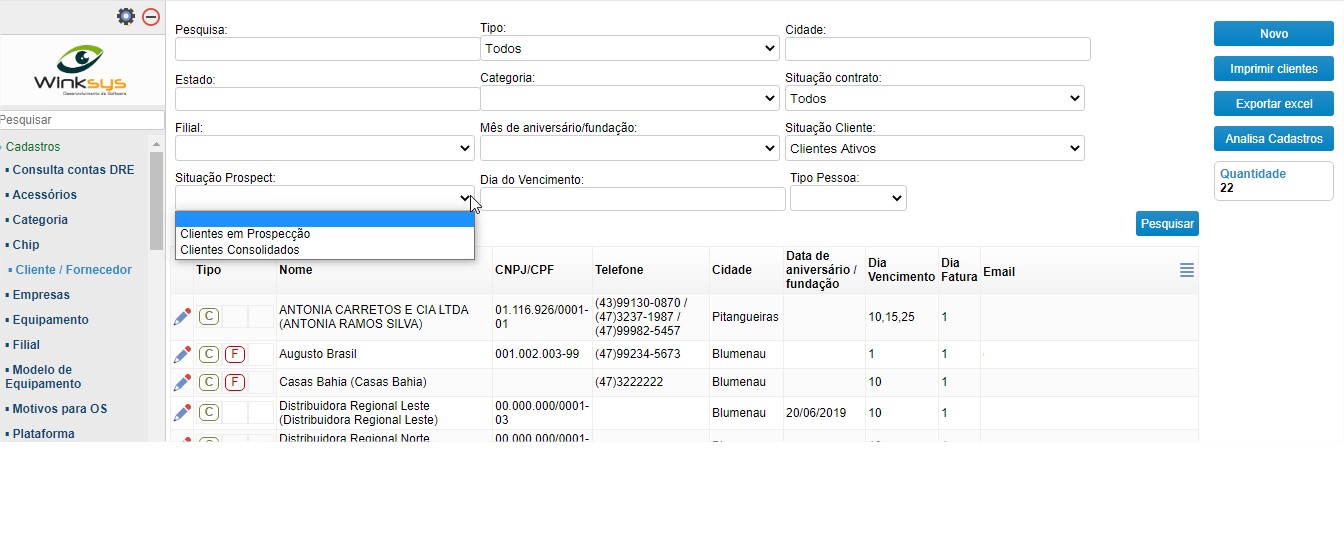
Para pesquisar os Clientes ou Fornecedores já existentes, clique no botão .
Para cadastrar novos Clientes ou Fornecedores, clique no botão .
Em seguida teremos uma tela geral do Cadastro pronta para ser preenchida com os dados de seu Cliente ou Fornecedor.
As áreas de informação do cadastro são:
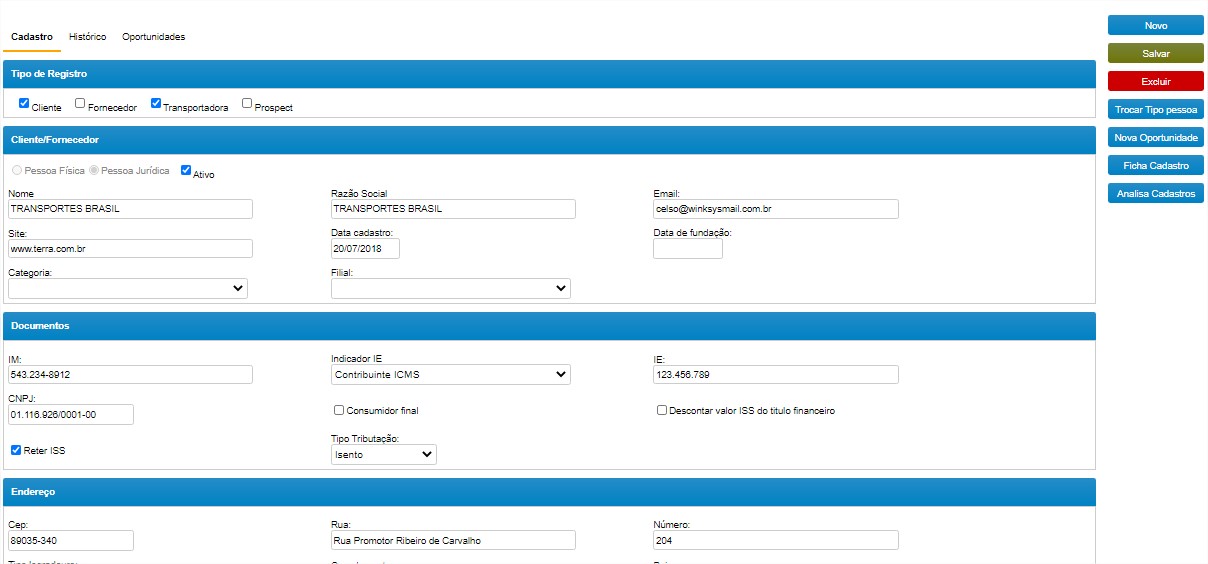
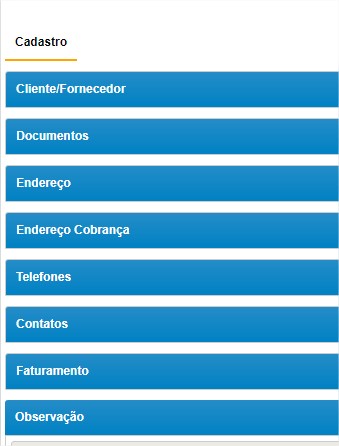
A seguir um resumo das áreas de informações do cadastro para melhor visualização. Acompanhe cada área expandida mais à frente.
TIPO DE REGISTRO
Cliente / Fornecedor / Transportadora / Prospect
Confirme se o registro que está sendo incluído trata-se de Cliente, Fornecedor, transportadora ou até mesmo Prospect.
O campo prospect, significa que o mesmo se encontra “preso” ao CRM, pois ainda está sendo tratado como um futuro cliente. Quando ele se efetivar, basta retirar essa marcação para que ele conste normalmente na lista dos clientes ativos. Sendo prospect ele pode não ser visualizado no restante do RODAR GESTÃO, exceto no CRM.
CLIENTE / FORNECEDOR
Pessoa Física / Pessoa Jurídica / Ativo Para o Tipo de Pessoa, existe um botão “TROCAR TIPO PESSOA” que pode ser acionado quando se desejar para alternar entre Físico e Jurídico.
Selecionando Pessoa Física, informará os dados pessoais, ao contrário, informará os dados de empresa.
Informe o tipo de pessoa e se ela está ativa ou não.
Nome: Informe a Razão Social do cliente ou algum nome a Fantasia. Sugerimos utilizar sempre Razão Social para os Jurídicos.
E-mail: Informe o e-mail do cliente para que avisos, documentos, e outros envios possam chegar até ele. Através do e-mail contido neste campo as informações serão enviadas.
Site / Data Cadastro / Data: Campos meramente informativos. Esses campos não terão nenhum impacto no restante do RODAR GESTÃO.
Categoria: Quando existem categorias cadastradas no RODAR GESTÃO, esse campo faz o vinculo com as mesmas. Se desejar separar os clientes em segmentos ou em categorias, basta vinculá-los aqui. Veja cadastro de categorias.
Filial: Esse campo determina que clientes possam se associar à filiais, ou seja, atendidos e pertencentes à elas. Campo pode ser utilizado para que ao associar um usuário a uma determinada filial, ele somente possa visualizar os clientes dessa filial.
DOCUMENTOS
RG / CPF
O campo RG ou CPF é para preenchimento quando se trata de cliente como pessoa física.
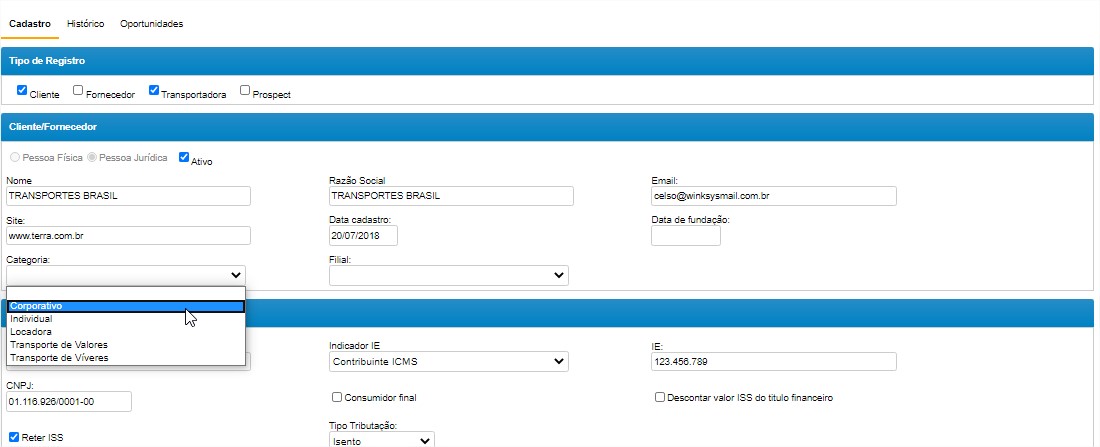
Consumidor final
Indica que o produto saiu do ciclo de comercialização e será usado ou consumido por quem está comprando.
Indicador IE
Não Contribuinte Aqueles que estão desobrigados a possuírem uma IE por não contribuírem com o imposto (ICMS). Uma classe de exemplo seriam os prestadores de serviços. Nem sempre quem possui IE é um contribuinte de ICMS, pois alguns estados “obrigam” a pessoa jurídica a ter uma IE simplesmente por uma questão burocrática. As construtoras, por exemplo, estão em alguns estados, isentas de recolher ICMS, mesmo possuindo o IE.
Isento Contribuinte isento é pessoa que realiza atividades sujeitas ao ICMS e está dispensada ou proibida de possuir uma Inscrição Estadual. Não é possível validar (autorizar) uma NFe para uma pessoa isenta que o campo IE esteja preenchido.
Alguns estados (AM, BA, CE, GO, MG, MS, MT, PE, RN e SE) não permitem contribuintes isentos. Neste caso, se você tentar autorizar uma NFe com o destinatário como “contribuinte isento”
Você recebera a mensagem:
“Rejeição 805: A SEFAZ do destinatário não permite Contribuinte Isento de Inscrição Estadual”
Isso significa que o destinatário é um não contribuinte.
Se o destinatário for um MEI, ele estará na regra de contribuinte isento, como ONGs e prefeituras por exemplo.
Como saber qual preencher?
A melhor maneira de levantar essa informação é questionar o cliente, quando essas sugestões não forem o suficiente.
Se o destinatário:
- For Pessoa Física, quase que com certeza, de ele não ser um contribuinte.
- Vender algo que é tributado pelo ICMS, pode ter certeza de que ele é um contribuinte.
- For uma Pessoa Jurídica e estiver cadastrado no site do Sintegra com uma Inscrição Estadual no CNPJ, então ele é contribuinte. Caso contrário, ele é isento.
- For uma Pessoa Jurídica que não está no site do Sintegra, pode ser que ele não seja um contribuinte.
Descontar valor ISS do título financeiro
Use ou marque essa opção caso tenha um título em que a Nota Fiscal teve retenção de ISS para os clientes de fora do município e quer descontar esse valor que o cliente pagará em sua cidade do Boleto, já que a sua empresa não arcará com esse débito. Exemplo: Se uma Nota Fiscal possui o valor de R$ 100,00 e o ISS a pagar pelo seu cliente seja de 3%, o valor do boleto será de R$ 97,00.
Reter ISS
Para aqueles clientes que estejam fora do Município com o Portal exigindo que a retenção de ISS seja realizada, marque esse campo.
Tipo Tributação
Há portais de Prefeituras em que não basta saber se o cliente faz parte ou não do Município. Deve-se passar um código que determine No Município, Fora do Município, Fora do Estado, Isento ou até mesmo Suspenso. Se for o caso do portal de sua cidade, marque esse campo.
ENDEREÇO
Informe os dados de Endereço como CEP, Rua, Número e demais informações. Caso seja informado apenas o CEP, clique na “lupinha” ou tecle TABpara que seja buscado o restante das informações do endereço, como Rua, Bairro, Cidade, UF.
No campo “Coordenadas” clique na lupa para que você obtenha as coordenadas GPS do local (endereço) do Cliente ou Fornecedor.

Em um acesso ao Google maps será mostrada a imagem por satélite da localização do cliente baseado em sua posição Global.
ENDEREÇO DE COBRANÇA
Caso o endereço de cobrança seja diferente do endereço do cliente, essas informações serão assumidas para a emissão de boletos. Se forem iguais, deixe esses campos em branco.
TELEFONES
Todos os possíveis telefones que o Cliente ou Fornecedor possuir podem e devem ser cadastrados nessa área. Apenas clicando no botão “+”, será possível ingressar novo telefone.
Para editar, basta alterar o campo e depois clicar no botão acima à direita da tela “SALVAR”.
Para remover, clique no botão “X” e depois em “SALVAR”
O campo Observação, serve para inserir além da observação, o nome do contato. Trata-se de um campo livre para digitação.
Caso o numero do telefone contenha um Tipo WhatsApp, haverá um ícone onde quando clicado remeterá à execução do Whats no Desktop para envio de mensagens ou até mesmo chamadas.

CONTATOS
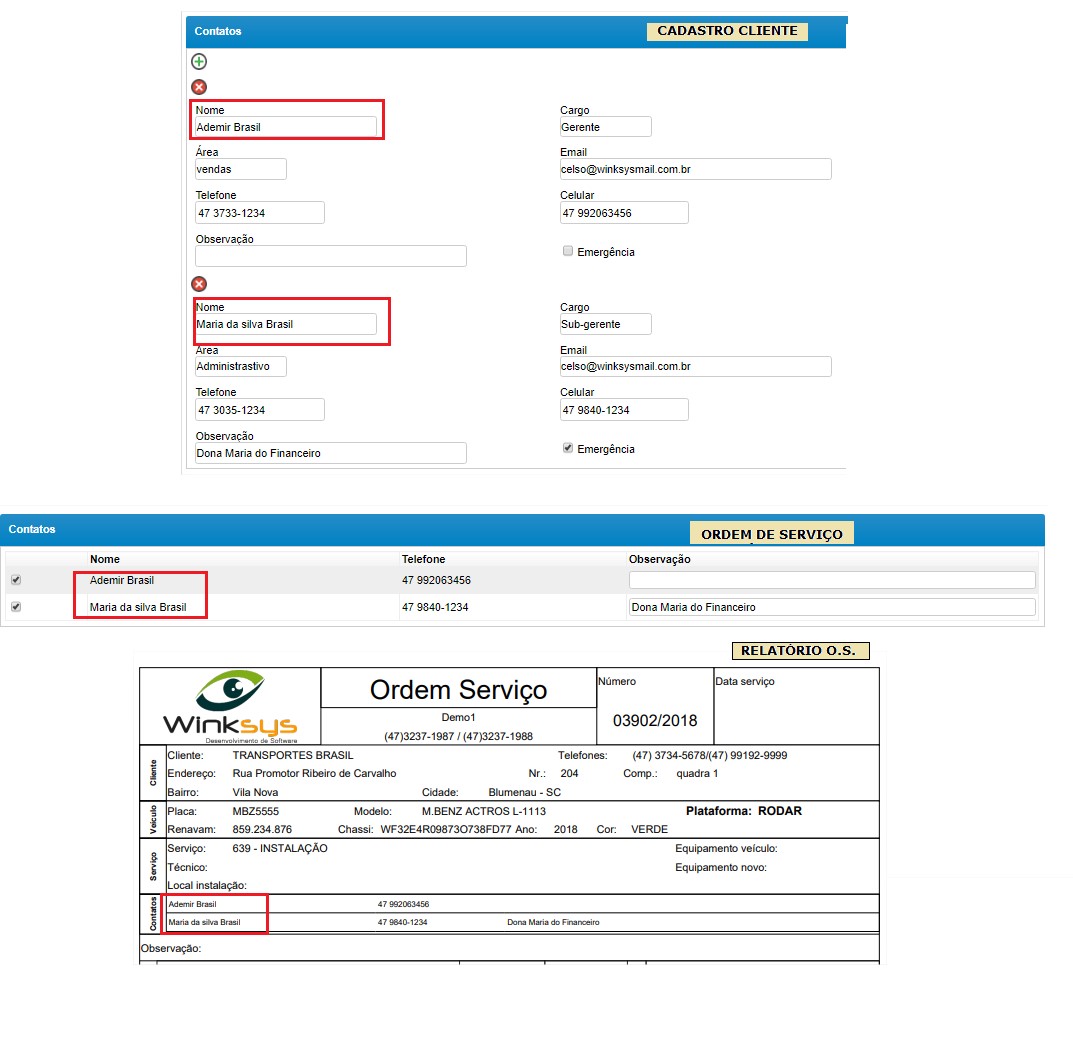
Preenchendo os contatos eles estarão disponíveis na Ordem de Serviço para serem selecionados e consequentemente serem impressos na ordem correspondente.
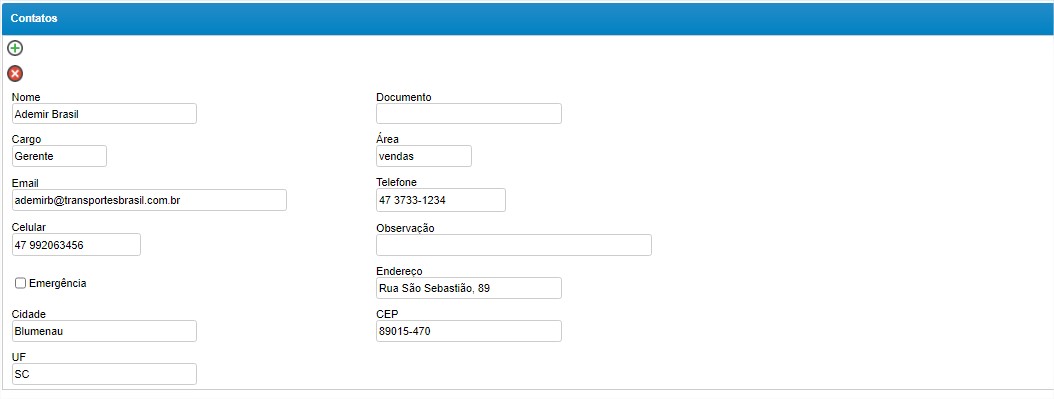
CONTATOS (Adicionais)
Há novos campos para que sejam preenchidos os dados de endereço desses contatos. Com isso poderão ser utilizados no RODAR GESTÃO como diretores, avalistas, referências, etc.
No contato detalhados podem ser inseridos utilizando as classes:
${contrato.pessoa.contatos.get(0).nome
${contrato.pessoa.contatos.get(0).documento
${contrato.pessoa.contatos.get(0).cargo
${contrato.pessoa.contatos.get(0).area
${contrato.pessoa.contatos.get(0).email
${contrato.pessoa.contatos.get(0).telefone
${contrato.pessoa.contatos.get(0).celular
${contrato.pessoa.contatos.get(0).observacao
${contrato.pessoa.contatos.get(0).emergencia
${contrato.pessoa.contatos.get(0).endereco
${contrato.pessoa.contatos.get(0).cidade
${contrato.pessoa.contatos.get(0).cep
${contrato.pessoa.contatos.get(0).uf
FATURAMENTO
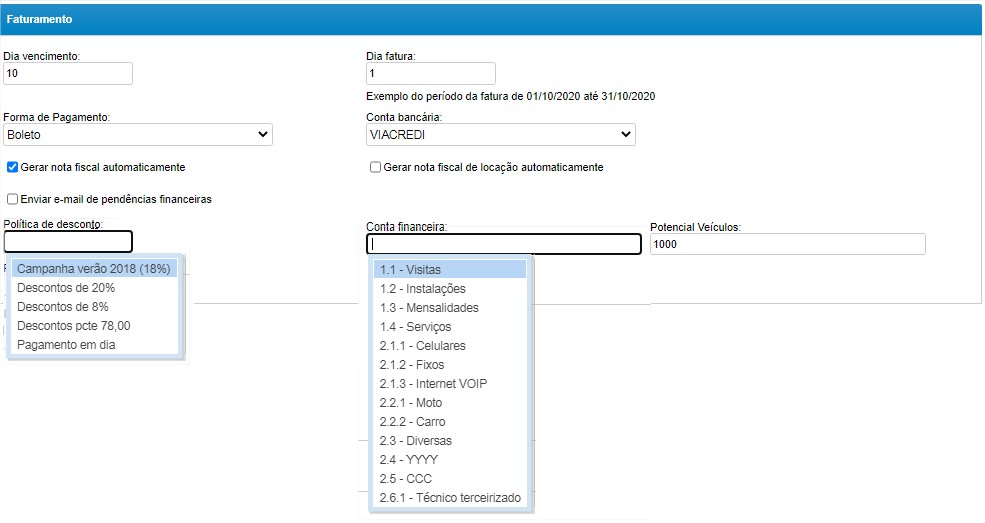
Essa área possui as informações que necessita para o faturamento com o dia do vencimento a forma de pagamento, a conta bancária. Há 2 campos que necessitam ser habilitados através do clique do mouse.
Dia vencimento
Quando na emissão de mensalidades, esse campo será utilizado para filtrar os clientespara o faturamento. Na tela de mensalidades será solicitado o dia de vencimento. Caso seja informado, por exemplo, “10” para o dia, todos os clientes que possuírem faturamento nesse dia serão processados.
Não há um controle de geração, ou seja, atualmente os clientes podem ser gerados mais de uma vez em mais de um lote.
NOTA:
Algumas empresas solicitam que os boletos bancários sejam emitidos com 2 ou mais vencimentos dentro do mês.
Pensando nisso, caso seja necessário atender a essa necessidade, basta inserir nesse campo os dias de vencimento adicionais separados por vírgula ‘,’.
Exemplo:
O cliente possui o dia de vencimento 15 e que o boleto seja emitido para o vencimento 15 e 25. Informe nesse campo 15,25. Assim os boletos que forem emitidos em Fevereiro/2020, serão emitidos em 2 parcelas com vencimentos em 15/02/2020 e 25/02/2020. Simples assim.
Esse campo será refletido no Termo de Adesão além de constar na lista de consulta de clientes.
Dia Fatura
Trata-se de um dia em que o faturamento para o cliente “fecha”, ou seja, similiar ao cartão de crédito onde em determinado dia as despesas que surgirem após esse dia, ficam para o próximo mês. Para trabalhar com o mês “cheio” informe 1 (um).
Forma de Pagamento
Informando a forma de pagamento será automaticamente gravado nos títulos financeiros quando na geração financeira na tela de mensalidades. A regra é bem clara e fácil: Havendo Forma de Pagamento ele será assumido para os títulos gerados. O RODAR GESTÃO necessita saber quais títulos estão vinculados à forma de Pagamento e contas Bancárias.
Conta Bancária
A mesma regra se aplica para a conta bancária do cliente. Cada cliente pode ser direcionado para um banco em sua cobrança facilitando assim a parte financeira. A conta Bancária informada aqui será refletida nos títulos financeiros.
Gera Nota Fiscal automaticamente
Caso esteja habilitada essa opção, na geração de mensalidades há um botão para gerar notas fiscais. Nessa geração irá detectar todos os clientes que possuem habilitada a opção e gerar a Nota Fiscal aos clientes correspondentes.
Se estiver desabilitada (não marcada), terá que ser manualmente gerada a Nota Fiscal digitando-a na tela de Notas
Não há a possibilidade de marcar as 2 emissões de Notas simultaneamente.
Enviar email de pendências financeiras
Habilitando esse envio, uma vez ao dia uma funcionalidade será disparada para que sejam notificados todos esses clientes sobre seus títulos a vencer ou vencidos.
Isso dependerá da existência de templates cadastrados na opção:“FINANCEIRO – TEMPLATES E-MAIL TITULO”
Ver seção correspondente para maiores detalhes este manual em:FLUXO FINANCEIRO – TEMPLATES E-MAIL TITULO
Política de Descontos
Essa funcionalidade está disponível tanto para GLOBALMENTE, ou seja, para todos os clientes, quanto para determinados clientes (customização). Ela possui regras de descontos para que o cliente possa ter algum benefício no pagamento antecipado de seus títulos.
Um exemplo, seria uma política que oferece 5% de descontos caso o pagamento seja até o vencimento ou com 5 dias de antecedência.
Conta Financeira
Essa opção servirá para que ao gerar algum título, seja contas a receber ou a apagar, a conta financeira cadastrada no cliente seja automaticamente migrada para o título, não necessitando informar título a título.
Ao imprimir o relatório de Contas Financeiras serão separados os valores conforme essas contas estarem informadas nos lançamentos de títulos.
Potencial Veículos
Use esse campo para informar quantos veículos esse cliente possui. Essa informação será muito útil para ser comparada com a quantidade de veículos que o cliente possui em seu contrato. Isso fará com que a empresa possa realizar um trabalho em que buscará junto à esse cliente, trazer mais veículos para a plataforma.
Depois de cada modificação, deverá ser pressionado o botão “SALVAR” para que as informações sejam efetivadas. Se não executar essa opção, elas serão perdidas.
OBSERVAÇÃO
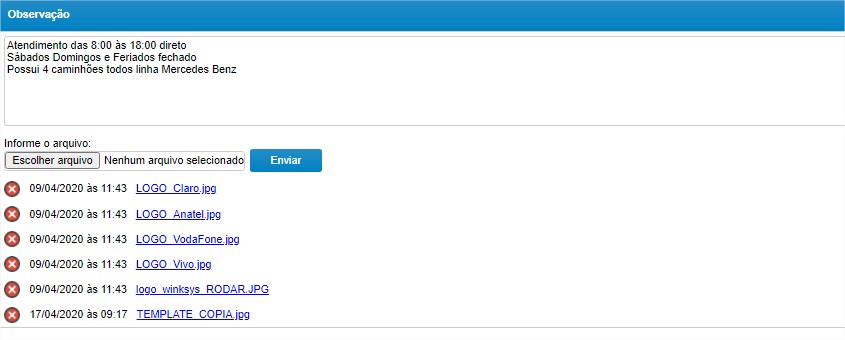
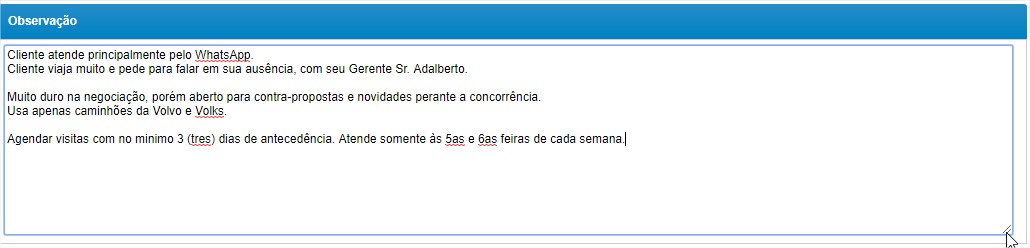
Se possuir algum detalhe, alguma informação a respeito do cliente, de seu perfil, de como negociar, características que sejam importantes manter registradas, faça-as aqui neste local.
DICA:
Se necessitar ampliar essa área basta pressionar o mouse na posição da setinha e arrastar a tela para baixo. A área automaticamente será ampliada e você poderá verificar mais informações na tela.
ARQUIVOS ANEXADOS
Anexe arquivos considerados importantes para esse cliente ou fornecedor. Apenas clique em escolher arquivo, selecione-o e após clique em ENVIAR. Serão listados os arquivos na medida em que forem sendo anexados.
IMPORTANTE:
Após isso, clique em SALVAR!

HISTÓRICOS
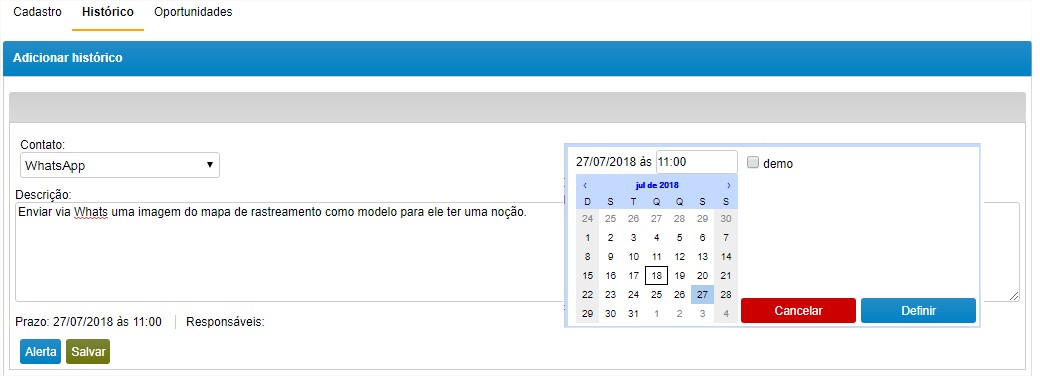
Nessa área do cadastro, o histórico é uma parte muito importante porque mantêm todas as informações das negociações, contatos mantidos com o Cliente. Insira um novo alerta, por exemplo, e defina o tipo de contato e sua respectiva descrição. Depois selecione o botão para abrir um calendário em que será selecionado uma data com seu horário. Clique em Definir e depois no botão .
Depois de salvar todos os seus alertas, automaticamente uma lista de históricos será construída. Nela haverá os filtros necessários para que você possa selecionar os tipos de alertas já inseridos e poderá alterar as informações caso necessário.
OPORTUNIDADES
Aqui serão listadas as negociações (oportunidades) para com esse cliente. Assim facilitará o acesso às informações.
EXCLUSÃO DE REGISTROS
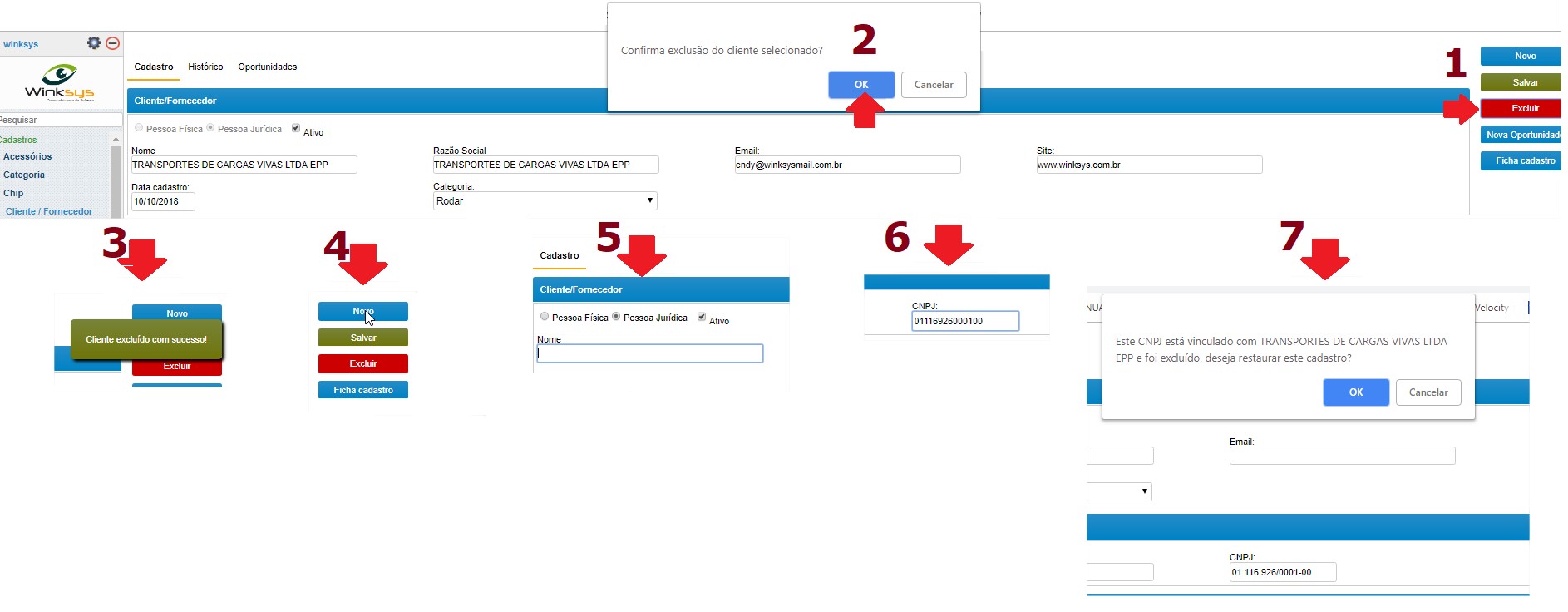
É possível excluir o registro do Cliente/Fornecedor. Ao realizar isso ele estará apenas “marcado” no sistema como excluído. Não irá aparecer nas seleções e seu histórico estará preservado. Os veículos que estiverem vinculados ao cliente continuarão vinculados.
Quando desejar restaurar, cadastrar um novo Cliente/Fornecedor com o mesmo CPF/CNPJ, seus dados serão restaurados e poderá seguir ativo no sistema.
- Exclua o registro do Cliente clicando no botão EXCLUIR. Será solicitada uma confirmação. Para confirmar, clique em "OK"
- Será mostrada uma mensagem dizendo que o "Cliente foi excluído com Sucesso!"
- Para inserir um registro, clique no botão "NOVO"
- Informe a pessoa (Física ou Jurídica). Nesse caso informaremos pessoa Jurídica.
Ao invés de digitar o nome, pule para o campo CNPJ e informe o mesmo CNPJ do cliente excluído anteriormente e tecle
TAB. - Se o registro existir, será mostrada uma pergunta para restabelecer o cadastro e todas as suas informações.
Confirme no botão "OK" e o registro estará restabelecido. Clique em "SALVAR" para manter em definitivo o registro novamente.
CLIENTES COM ou SEM CONTRATOS
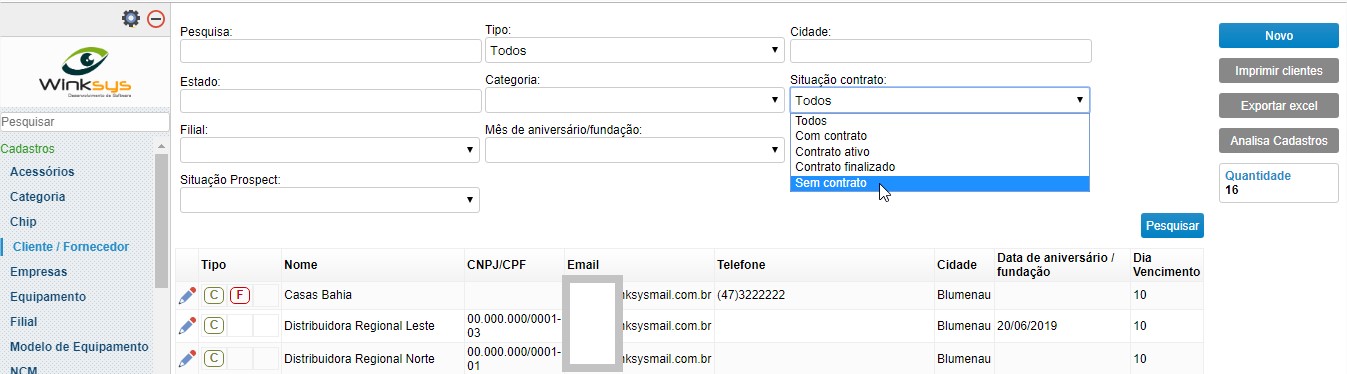
Para saber quais clientes possuem ou não contratos e se estão ou não ativos ou até mesmo se o contrato está finalizado, use essa opção na tela de consulta dos clientes.
Nessa opção, obtêm-se a lista de clientes conforme a alternativa escolhida em “Situação Contrato”. Clicando em “Imprimir”, um relatório contendo os registros que estão em tela, será gerado. Portanto se deseja listar os clientes com contrato, opta-se pela seleção “Com Contrato”. Dentro dessa alternativa virão os clientes que os possuem “Ativo” ou ”Finalizado”.
Optando pela alternativa “Sem Contrato”, somente aqueles que não possuem contrato serão escolhidos e listados.