Equipamento
Uma etapa muito importante, pois deverá manter cadastrados todos os equipamentos que possuir. Esses rastreadores (equipamentos) são a base para o controle de estoques, pois são em definição partes dos bens mais valiosos que compõem a solução para um sistema de rastreamento.
Agregamos a isso os demais componentes, como softwares, servidores, chips, transmissão, etc.
A HIERARQUIA:
CATEGORIACLIENTEVEICULOEQUIPAMENTOCHIP +PLATAFORMARODAR
Temos as categorias...
...Quepossuem os seus respectivos clientes...
... Que possuem seus respectivos veículos...
...Que possuem seus respectivos equipamentos...
...Que possuem seus respectivos chips e suas plataformas...
... Que conectam-se no sistemarodar.
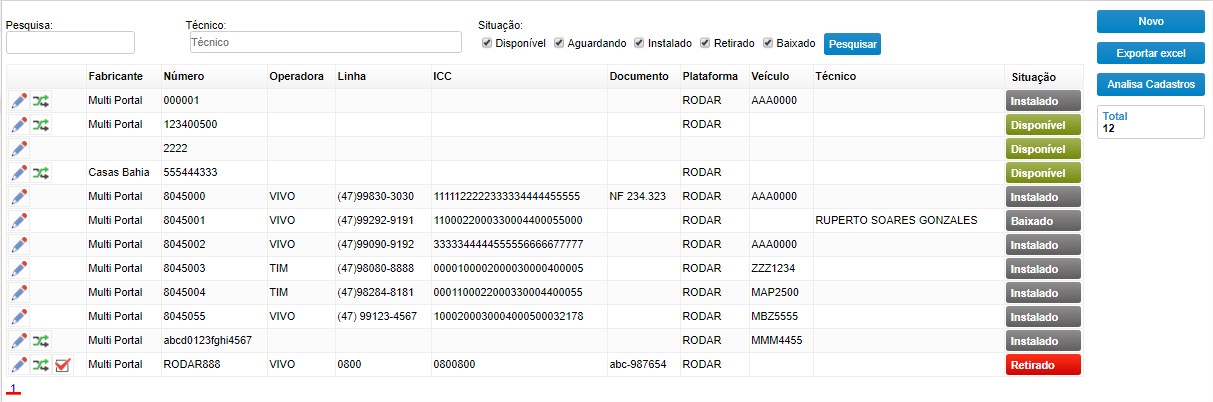
Para pesquisar os Equipamentos já existentes, clique no botão . Poderá refinar sua pesquisa, utilizando as opções de filtros, selecionando a “Situação”.
Note que há uma ultima coluna mostrando a situação dos equipamentos.
Para cadastrar novos Equipamentos, clique no botão .
A opção “CANCELAR”, serve para determinar que o equipamento esteja cancelado pelo cliente, porém não retirado. Uma situação em que identifica que o equipamento está “temporariamente”
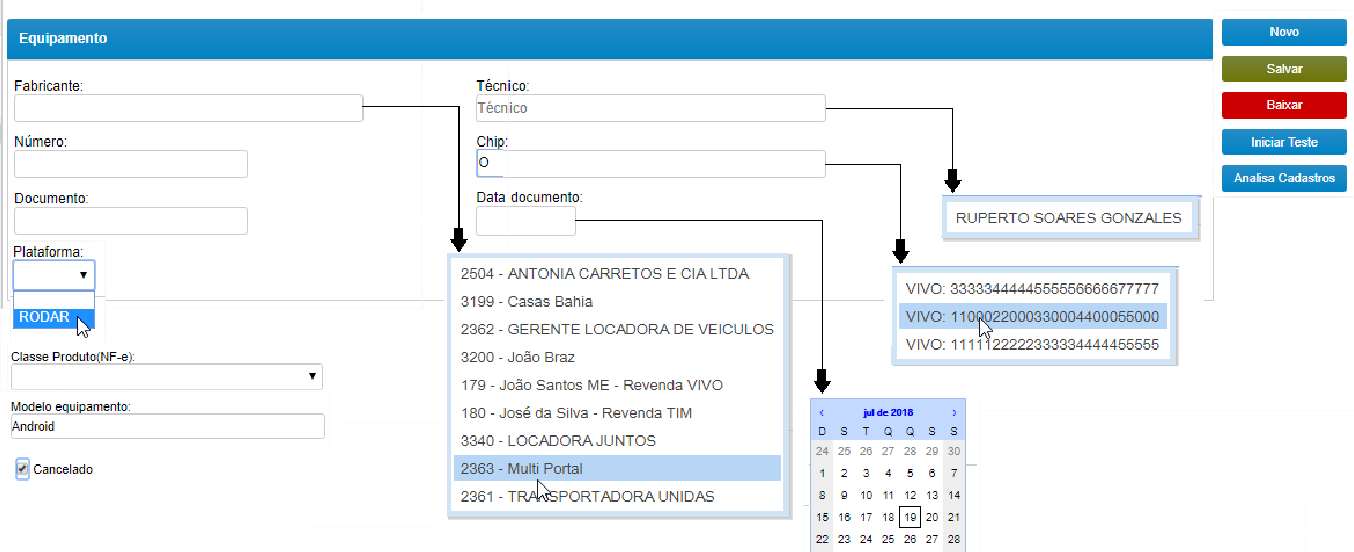
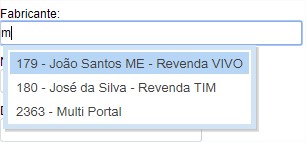
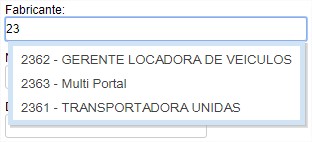
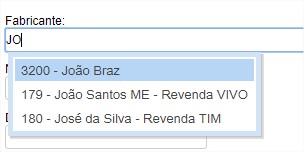
FABRICANTE
Tecle a barra de espaços para obter uma lista e selecionar a partir dela o fabricante da lista de Clientes e Fornecedores.
Digitando algumas iniciais ou partes do nome do fabricante, RODAR GESTÃO irá sugerir uma lista para selecionar.
Exemplos:
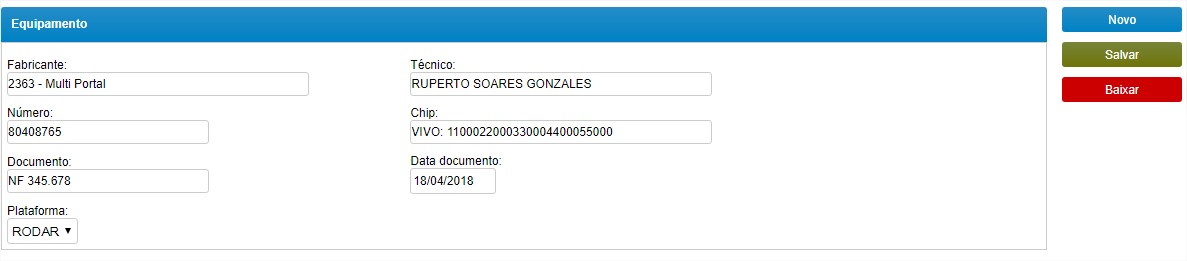
NUMERO
Informe o numero do equipamento. Este campo é de livre digitação, podendo conter números e letras.
DOCUMENTO
Informe um número do documento relacionado com o equipamento. Pode ser Nota Fiscal, Numero Pedido ou quaisquer outras informação relevante que se queira vincular. Caso não possua, não é obrigatório e de substancial importância.
PLATAFORMA
Informe a plataforma em que o rastreio será executado com esse equipamento. Abrirá uma lista para que seja selecionada a plataforma correspondente. Essa informação é cadastrada em CADASTROS – PLATAFORMA.
TÉCNICO
Semelhante ao fabricante, tecle espaço ou digite algumas letras para selecionar o técnico vinculado à esse equipamento.
Caso não deseje, ele será vinculado quando realizar uma instalação utilizando esse equipamento.
CHIP
Informe espaços ou digite alguns caracteres do CHIP para vinculá-lo à esse equipamento. Será mostrada uma lista de CHIPS já cadastrados para que o selecione.
DATA DOCUMENTO
Semelhante ao fabricante, tecle espaço ou digite algumas letras para selecionar o técnico vinculado à esse equipamento.
Caso não deseje, ele será vinculado quando realizar uma instalação utilizando esse equipamento.
Após todas as informações inseridas, clique no botão e seu equipamento já estará cadastrado.
BAIXA EQUIPAMENTO
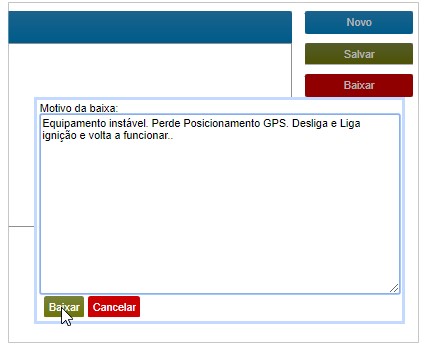
Ao Selecionar o equipamento, clique em “BAIXAR” para realizar a baixa do equipamento. Após dar baixa, é possível cancelar a baixa. Para isso clique no botão “Cancelar a Baixa” que estará no mesmo local do botão “Baixar”.



Será mostrado uma tela auxiliar em que será solicitado um “MOTIVO DA BAIXA”. Preencha o motivo e clique sem
“SALVAR”.
Após esse procedimento, o equipamento se encontrará baixado no estoque.
NOTA IMPORTANTE:
Em caso de erro ao Salvar como “Ocorreu um erro ao tentar salvar”, verifique se informou o mesmo chip para 2 equipamentos. Esse erro é comum, pois na lista de seleção de chips, RODAR GESTÃO não descarta os chips que já se encontramvinculado ao equipamento.
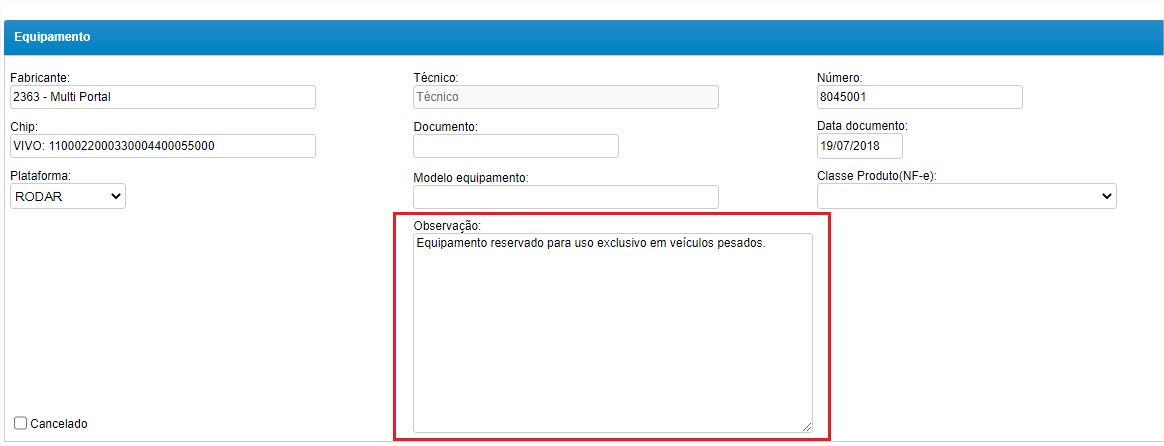
Campo OBSERVAÇÃO:
Esse campo é de definição genérica, ou seja, um campo livre em que se pode definir quaisquer valores que identifiquem alguma característica do equipamento.
ANALISA CADASTRO:
Serve para que se tenha uma crítica resultando em uma análise das informações que estejam incorretamente definidas