Técnicos
O cadastro de técnicos consiste em identificar os profissionais que estarão em campo para a realização de tarefas de instalação e retirada de equipamentos e sensores, atendimento em algum caso de problema no equipamento e outras tarefas externas junto aos veículos.
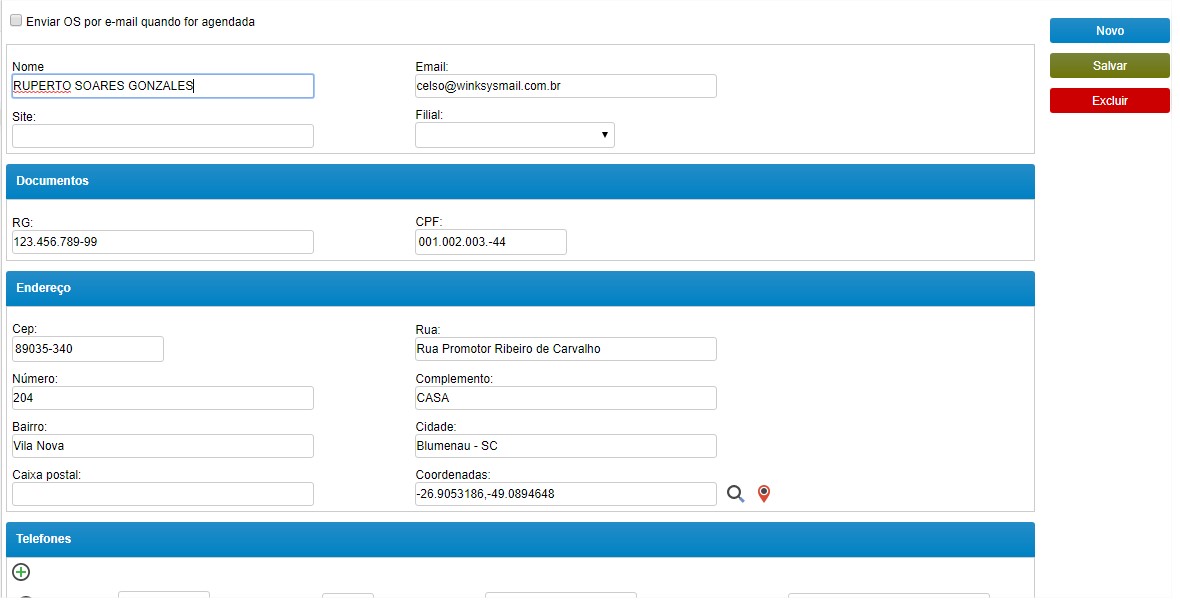
Ao cadastrar, identifique-os com seus dados, endereço e telefone pessoal. A configuração consiste em informar o valor por KM rodado e a abrangência de KM. Essas informações serão utilizadas para os cálculos de deslocamento do técnico até o ponto de instalação.
Há opção para as informações de pagamento ao técnico, como por exemplo, depósito em conta, pagamento em espécie, etc..
Finalmente para encerrar o cadastramento, incluem-se os serviços que o mesmo realiza com seus respectivos valores para cobrança do cliente.
A seguir a tela com algumas informações para melhor ilustrar.
O Técnico (poderá) ser informado quando no cadastro de equipamento. Assim pode-se vincular o equipamento ao técnico.
ENVIAR OS POR E-MAIL QUANDO FOR AGENDADA
Habilitando, fará com que TODAS as Ordens de Serviço abertas para o técnico e que não tenham nenhum histórico (clicar no livrinho), serão enviadas ao técnico alertando-o de que possui Ordens de Serviço abertas para ele. Deverá ter um e-mail válido cadastrado para ele junto com essa opção.
Na confecção da OS, será questionado ao usuário se deseja ou não enviar o e-mail.
CONFIGURAÇÃO – VALOR KM - ABRANGÊNCIA
Informando o KM de abrangência, estará dizendo ao RODAR GESTÃO que:
- Até “n” km de abrangência, o técnico assume os custos, pois eles estão inseridos no valor por km.
Exemplo:
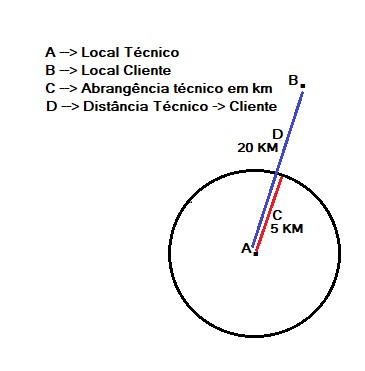
Abrangência de 5 km + Ponto de atendimento do cliente (20 km).
O RODAR GESTÃO calculará a distância, baseado nas 2 coordenadas (local Técnico e Local Cliente).
Supondo que a distância do técnico ao cliente seja de 20 km e o técnico possui uma abrangência de 5 km:
Um exemplo prático é quando a empresa determina que paga ao técnico deslocamento do centro da cidade “A” para o centro da cidade “B”.
Portanto a casa do técnico fica longe do centro da cidade “A” onde ele reside.
Sendo assim, calculamos que da cada do técnico ao centro da cidade teríamos 5 km (5 de ida + 5 de volta).
Passaria a contar a quilometragem a partir do 11º. Km até o cliente.
Caso o pagamento seja integral, ou seja, desde a casa do técnico até o endereço do cliente, basta informar “0” para o campo abrangência.
FUNCIONÁRIO
Em uma retirada normal, o equipamento é transferido do estoque do cliente para o estoque do técnico. Depois necessário que o técnico envie o equipamento para a empresa ou filial.
Habilitando o técnico como funcionário, não será necessário realizar essa remessa extra, quando na retirada de equipamento do veículo. O local do estoque será LOCAL CLIENTE LOCAL EMPRESA, pois o mesmo como é funcionário ele está no mesmo local de estoque.
NOVO REGISTRO
Para incluir um novo técnico, basta clicar no botão “NOVO” e abrirá em seguida os campos livres para serem preenchidos.
Clique em Salvar (SEMPRE) para que as modificações sejam permanentes.
Se desejar Eliminar, basta selecionar o botão “Excluir” correspondente para essa ação.
TELEFONES
No campo Observações, insira além de alguma observação importante, poderá inserir o nome do Contato.
Trata-se de um campo livre.
ACESSÓRIOS
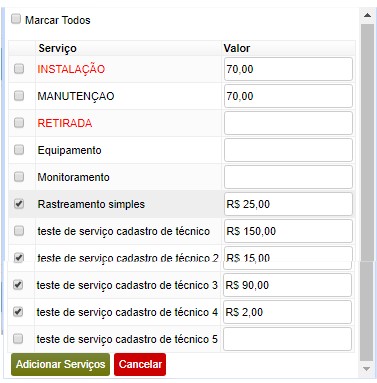
Para a inclusão de serviços disponíveis aos técnicos, normalmente o procedimento é realizado individualmente. Quando esse procedimento se torna trabalhoso, devido à existência de vários serviços, uma nova funcionalidade é disponibilizada para inserir acessórios em lote.
O procedimento é facilitado devido à possibilidade de marcar os acessórios que se deseja incluir, poupando tempo.
ADICIONANDO INDIVIDUALMENTE
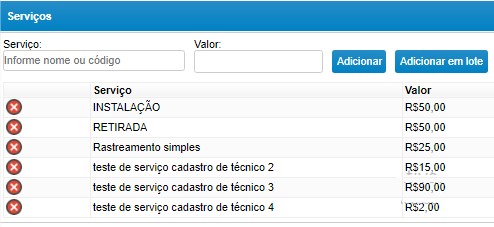
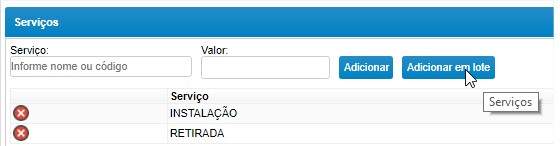
Para adicionar individualmente, basta informar o serviço e seu valor seguido do botão “ADICIONAR”.
ADICIONANDO EM LOTE
Para adicionar em lote, siga os seguintes passos:
PASSO 1:
Selecione o botão “Adicionar em lote”
PASSO 2:
Selecione quais acessórios e seus valores correspondentes serão adicionados
Clique em “Adicionar Serviços”
PASSO 3:
Obtêm-se a lista de acessórios, como se fosse inserido uma a um.