Boletim de Liberação - Versão 2.9.30
Período: junho a agosto de 2026
Público: clientes e usuários finais da plataforma web
Olá!
Preparamos um resumo das principais melhorias liberadas nos últimos meses. O foco foi facilitar o dia a dia da central de monitoramento, ampliar recursos para frotas e deixar telas mais rápidas e claras de usar.
Se algum recurso abaixo ainda não aparecer na sua conta, pode depender de permissão de acesso ou de equipamentos habilitados — fale com o administrador da sua operação ou com nosso suporte.
Destaques
- Centro de Operações — visão executiva da frota com indicadores, alertas prioritários e comparativo com o dia anterior.
- Câmeras e gravações — telas repaginadas para abrir vídeo ao vivo, buscar gravações e cruzar imagem com posição no mapa.
- Telemetria e temperatura — análise de condução com nota e insights; relatório térmico com desempenho da frota.
- Alertas mais rápidos — notificações importantes passam a aparecer na tela com menos atraso.
- Trajetos repaginados — mapa com direção do percurso, eventos, cores por velocidade e painéis flutuantes.
- Navegação moderna — menu lateral reorganizado, com busca rápida de telas.
Novidades
Nova aparência e experiência de uso
A plataforma passou por uma restilização visual para ficar mais clara, organizada e agradável no uso diário da central. A mudança é progressiva: as telas mais usadas no monitoramento já seguem o novo padrão; demais áreas serão atualizadas aos poucos.
Menu e navegação
- Menu lateral reorganizado — telas agrupadas por função (Monitoramento, Relatórios, Configurações, etc.), com ícones e títulos mais fáceis de localizar.
- Menu retrátil — o painel lateral pode ser recolhido para ganhar espaço na tela; a preferência é mantida na próxima vez que você entrar.
- Barra superior — área fixa no topo com busca de telas, acesso ao usuário e sino de notificações.
- Busca rápida — atalho Ctrl+K leva direto ao campo de busca do menu.
- Celular e telas menores — menu abre em gaveta lateral (ícone ☰), facilitando o uso em notebook ou tablet.
Cores e visual
- Paleta mais limpa — fundo claro, cards brancos, textos escuros e azul como cor de destaque para botões e itens selecionados.
- Menos gradientes e sombras pesadas — interface mais plana e legível, com bordas suaves e espaçamento consistente.
- Chips e badges — filtros e status (online, offline, alerta) aparecem em etiquetas coloridas, fáceis de identificar.
- Tipografia atualizada — fonte mais moderna e tamanhos padronizados para títulos, labels e valores.
Painéis flutuantes
Algumas telas passaram a usar janelas flutuantes que ficam sobre o mapa ou a grade, sem perder o contexto do que você está vendo:
- Trajetos — reprodutor, opções de exibição, filtro de eventos e relatório (PDF/Excel).
- Histórico — menu Opções (PDF, Excel, Mais Telemetria).
- Gravações de câmera — player e filtros integrados ao layout.
Esses painéis podem ser fechados, reabertos e, em várias telas, arrastados para a posição que preferir na tela.
Painéis e menus retráteis
Para aproveitar melhor o espaço útil:
- Lista de veículos (tela Geral) — painel superior recolhível.
- Totais do histórico — coluna lateral que encolhe para uma aba estreita e expande quando necessário.
- Mapa da frota (FullMap) — painel lateral de veículos recolhível, deixando o mapa em tela cheia.
- Filtros avançados — podem ser expandidos ou ocultados conforme a necessidade.
Telas já no novo visual
Entre as principais áreas já atualizadas estão: Geral (Localização, Histórico, Trajetos), Mapa da frota, Centro de Operações, Câmeras, Gravações, Planos de notificação e Cadastro de usuários (parcial).
White label: parceiros com personalização própria continuam vendo logo e cores da marca na login e no menu; a estrutura nova do layout vale para todos.
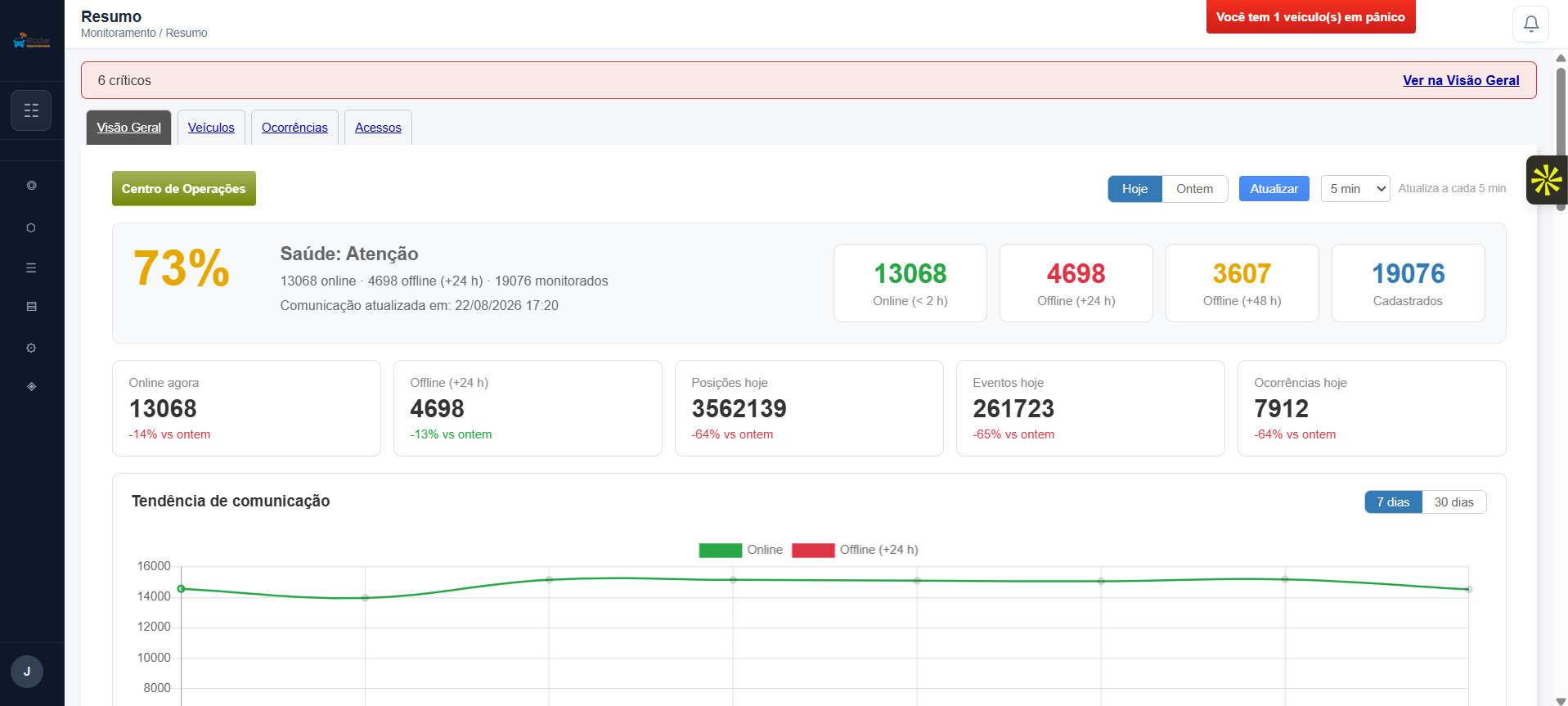
Centro de Operações (Painel de Controle)
A tela Resumo Operacional evoluiu para um Centro de Operações pensado para gestores e supervisores.
O que você ganha:
- Score de saúde da frota e cards com veículos online, offline e cadastrados.
- Indicadores do dia com comparação em relação a ontem (posições, eventos, ocorrências).
- Ações prioritárias — lista do que precisa de atenção imediata, com acesso direto aos veículos envolvidos.
- Alertas críticos em destaque (ex.: pânico, jammer, desconexão de bateria, colisão).
- Ranking dos eventos mais frequentes no período.
- Gráficos de tendência dos últimos 7 ou 30 dias.
- Atualização automática da tela a cada 1, 5 ou 15 minutos (configurável).
- Barra de alertas visível enquanto você navega no painel.
Como acessar: menu Monitoramento → Painel de Controle → aba Visão Geral.
Notificações em tempo real
As ocorrências importantes (pânico, alertas configurados, eventos críticos) passam a chegar mais rápido na plataforma.
O que mudou na prática:
- Sino de notificações no topo da tela, com contador de alertas não lidos.
- Aviso na tela (toast) quando um evento relevante ocorre.
- Som de alerta para chamar a atenção do operador (quando permitido pelo navegador).
Planos de notificação também ficaram mais fáceis de configurar: seleção de eventos e veículos por listas com busca, em vez de marcar muitos itens manualmente.
Como acessar: notificações aparecem automaticamente após o login; planos em Configurações → Planos de notificação.
Câmeras ao vivo
A tela de Câmeras foi redesenhada para uso no dia a dia da central.
O que você ganha:
- Abrir um ou vários canais de vídeo ao mesmo tempo, em layout organizado.
- Lista lateral de canais — clique para abrir ou fechar, sem arrastar ícones.
- Mapa com a posição atual do veículo enquanto assiste ao vídeo.
- Endereço aproximado e ponto de referência próximo abaixo do mapa.
- Atalho para Gravações do mesmo veículo.
Como acessar: menu Monitoramento → Câmeras, ou pelo ícone de câmera na ficha do veículo.
Gravações de câmera
A consulta de vídeos gravados no equipamento ficou mais completa e intuitiva.
O que você ganha:
- Busca por data, canal e faixa de horário.
- Mapa do trajeto no dia selecionado, com direção do percurso.
- Reproduzir o trecho gravado direto na tela, sem baixar o arquivo inteiro.
- Baixar gravações quando disponíveis.
- Cruzar mapa e vídeo — clique no mapa para localizar gravações próximas daquele horário.
- Indicação quando há vídeo de evento vinculado a uma posição.
- Botão Ao vivo para voltar às câmeras do veículo.
Como acessar: menu Monitoramento → Gravações de câmera, ou pelo botão Gravações na tela de Câmeras.
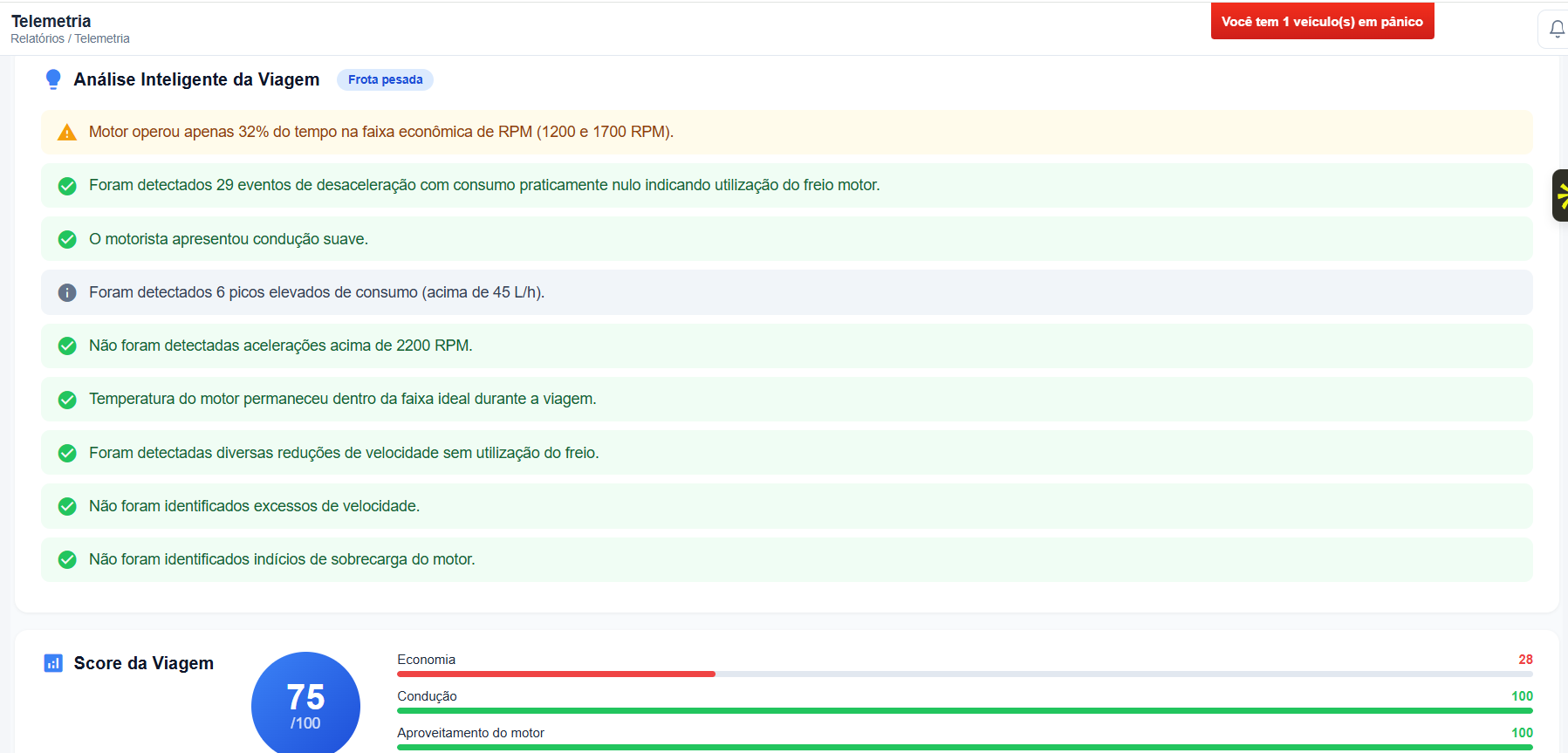
Telemetria — análise de condução
O Relatório de Telemetria ganhou uma visão analítica para frotas com dados CAN (RPM, velocidade, consumo, acelerador).
O que você ganha:
- Nota de condução e indicadores por viagem.
- Insights automáticos sobre economia, excessos e oportunidades de melhoria.
- Linha do tempo de eventos (frenagem brusca, excesso de RPM, etc.).
- Perfil de frota — análise calibrada para veículos pesados (caminhão, ônibus) ou leves (carro, van).
- Gráficos com faixas coloridas de operação ideal.
Como acessar: menu Relatórios → Telemetria; também pelo atalho Mais Telemetria no histórico do veículo.
Temperatura e carga refrigerada
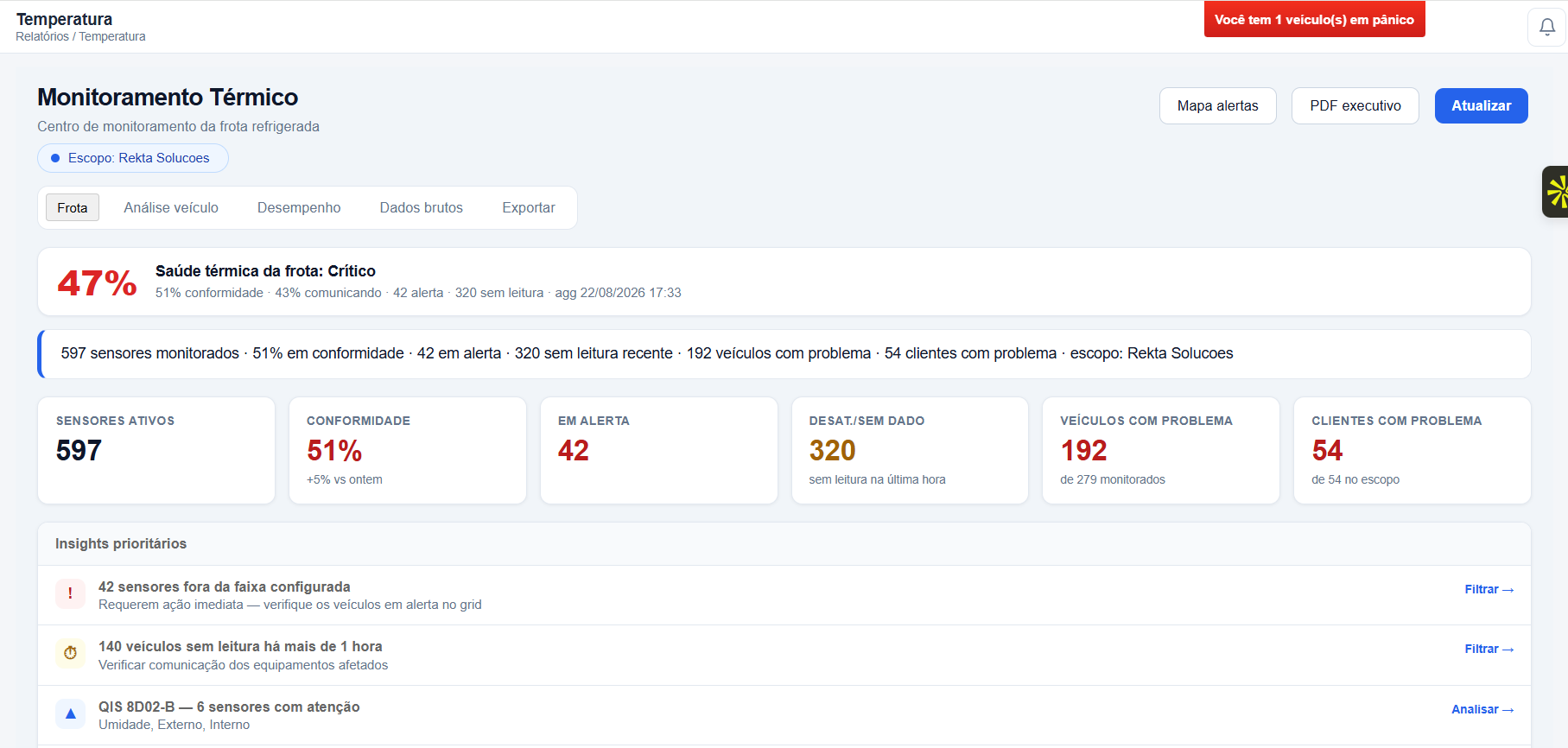
O módulo de Temperatura foi ampliado para operações que precisam acompanhar e comprovar condições da carga.
O que você ganha:
- Painel da frota com visão consolidada dos sensores.
- Nova aba Desempenho térmico — conformidade, comunicação dos sensores e ranking de veículos.
- Exportação em Excel para auditoria (até 5 veículos por lote).
- Melhor distinção entre veículos dentro da faixa, fora da faixa ou sem faixa configurada.
Como acessar: menu Relatórios → Temperatura; exportação em Exportar temperaturas.
Histórico do veículo
A aba Histórico na tela Geral (localização do veículo) foi modernizada.
O que você ganha:
- Filtro por horário — barra deslizante para escolher a faixa de horário do dia (início e fim); a grade, os gráficos e os totais são atualizados conforme o intervalo selecionado.
- Filtro por evento — chips para selecionar o tipo de evento (velocidade, ignição, temperatura, parada, etc.); a consulta considera só os eventos escolhidos.
- Contagem por evento exibida em cada chip, para saber quantas ocorrências existem no dia antes de filtrar.
- Filtros combinados — horário e evento funcionam juntos: por exemplo, ver só excessos de velocidade entre 14h e 18h.
- Painel de totais retrátil (distância, tempo, consumo, velocidade máxima/média).
- Menu Opções com PDF, Excel e atalho para telemetria.
- Gráficos do dia inteiro, respeitando horário e eventos selecionados.
- PDF e Excel gerados com os mesmos filtros aplicados na tela.
Como acessar: menu Monitoramento → Geral → aba Histórico.
Trajetos — mapa e análise do percurso
A aba Trajetos na tela Geral foi modernizada para facilitar a análise visual do percurso do veículo.
O que você ganha:
- Marcadores com seta de direção — cada posição no mapa indica para onde o veículo estava indo; quando a ignição está desligada, a seta aparece com destaque diferente.
- Eventos no mapa — painel flutuante para escolher quais tipos de evento exibir (excesso de velocidade, parada, ignição, etc.); cada evento aparece no mapa com cor própria e detalhes ao clicar.
- Trajetos coloridos por velocidade — opção para colorir o percurso conforme a faixa de velocidade (do azul, em baixa velocidade, ao vermelho, em alta velocidade), com legenda explicativa no mapa.
- Animação do percurso — linha animada no sentido do deslocamento, para visualizar o trajeto de forma dinâmica.
- Painéis flutuantes — reprodutor do trajeto, opções de exibição, filtro de eventos e relatório (PDF/Excel) em janelas que podem ser movidas na tela, sem perder a visão do mapa.
- Layout reorganizado — filtros por período, lista de trajetos e resumo laterais; mapa em destaque.
- Marcadores de início, fim e seleção — identificação clara de onde cada trajeto começou e terminou.
Como acessar: menu Monitoramento → Geral → aba Trajetos.
Personalização da plataforma (marca do parceiro)
Empresas que utilizam a plataforma com sua própria marca ganharam uma tela dedicada de configuração.
O que você ganha:
- Ajuste de logo, cores, textos da tela de login e propaganda em um só lugar.
- Configuração mais segura, com permissão específica (sem atalho genérico no menu).
- Personalização preservada para quem já utilizava o recurso anteriormente.
Como acessar: menu Configurações → Customização do cliente (conforme permissão).
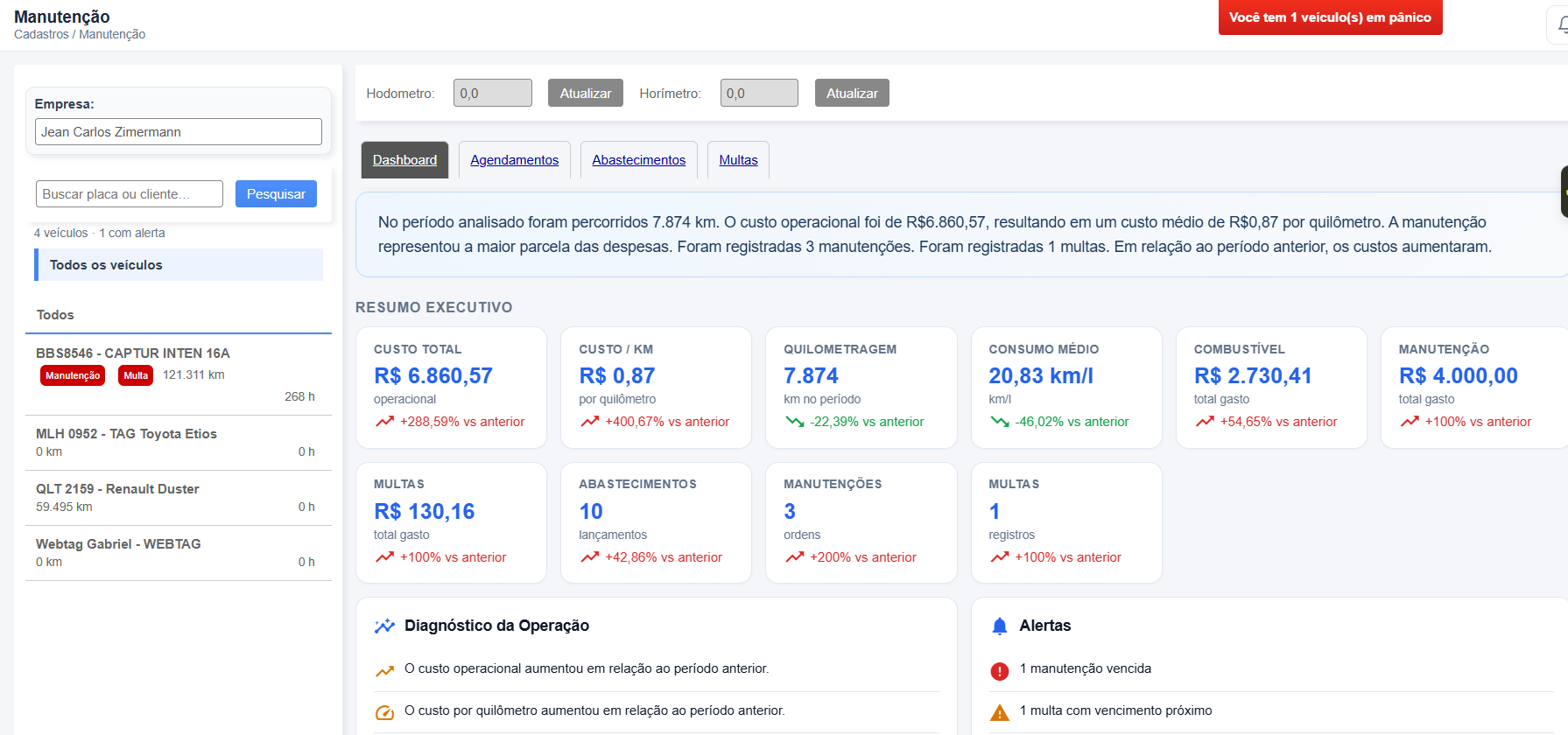
Dashboard de manutenção e custos da frota
Para quem utiliza o módulo Rodar Gestão, o dashboard de manutenção virou um painel executivo de custos.
O que você ganha:
- Resumo automático do período em linguagem clara.
- 10 indicadores (custo total, R$/km, consumo, combustível, manutenção, multas, etc.).
- Gráficos de distribuição e evolução dos custos.
- Alertas e insights sobre manutenções e multas relevantes.
- Linha do tempo de abastecimentos, manutenções e multas.
- Exportação em PDF, PNG e CSV.
Como acessar: módulo Gestão → Manutenção → aba Dashboard.
Navegação e mapas
Navegação
- Menu lateral reorganizado por grupos.
- Busca de telas (atalho Ctrl+K).
- Sidebar recolhível; layout adaptado para telas menores.
Mapas
- Telas com mapa (cercas, pontos, multas, viagens, sensores, informações do veículo, etc.) passaram a usar um mapa mais moderno e responsivo, com melhor desempenho e visual alinhado ao restante da plataforma.
Cadastro de equipamentos com câmera (YUV)
Para operações com DVR/câmera integrados à nuvem YUV:
- Status de sincronização visível no cadastro de equipamento e veículo.
- Processo de envio à nuvem mais confiável, com fila e nova tentativa automática em caso de falha.
- Opção de ressincronizar quando necessário.
Para equipes de suporte — consumo de dados de câmera
Foi liberado um relatório para investigar quem solicitou vídeo ao vivo, reprodução ou download de gravações — útil quando há reclamação de consumo elevado no chip de dados.
Como acessar: menu Monitoramento → Log de streaming de câmera (permissão específica).
Correções relevantes
| Área | O que foi corrigido |
|---|---|
| Gravações de câmera | Erro ao abrir a tela sem veículo selecionado — agora abre normalmente para escolher o equipamento. |
| Gravações de câmera | Chips de indexação que não recarregavam a lista — passam a funcionar corretamente. |
| Gravações de câmera | Interface confusa com arrastar-e-soltar — substituída por botões claros Reproduzir e Baixar. |
| Gravações de câmera | Falta de feedback durante a busca — filtros ficam bloqueados e o botão exibe “Buscando…” até concluir. |
| Centro de Operações | Contagem de veículos monitorados acima do cadastrado — indicadores passam a considerar apenas clientes e veículos ativos. |
| Centro de Operações | Notificações e indicadores ignorando filtro de cliente selecionado — corrigido para respeitar o escopo da sessão. |
| Histórico do veículo | PDF e Excel incluíam todos os eventos mesmo com filtro na tela — relatórios passam a respeitar a seleção. |
| Histórico do veículo | Gráficos consideravam só a página visível — passam a usar dados do dia completo. |
| Personalização | Falha ao salvar configurações da própria empresa em alguns casos — corrigido. |
| Manutenção | Inclusão do campo Nota fiscal de serviço na finalização de manutenção. |
| Alertas sonoros | Correção no caminho do arquivo de som de notificação. |
Tickets resolvidos (versão 2.9.30)
| Número | Título |
|---|---|
| 20260709021648 | Evento sem comunicação |
| 20260625021556 | API - Relatório de Jornadas |
| 20260621021525 | Novo layout menu |
| 20260618021513 | Melhorar deshboard de manutenções |
| 20260616021494 | Campo de nota na aba manutenção |
| 20260612021481 | Revisão do Driver BWS NB20 - Bloqueio/Desbloqueio |
| 20260602021420 | Monitrip - Não Inicia Jornada |
| 20260520021329 | Log de streamings |
| 20260520021328 | Evento "Motor Ocioso" do equipamento RST |
| 20260121020627 | Relatório em PDF - Atual. Veículos |
| 20251106020120 | Relatório em PDF - Relatório de Visitas |
| 20250728019087 | Isca ST4410G |
| 20240906016277 | Relatório de Jornada |
| 20240402015018 | SUGESTÃO MELHORIA |
| 20220708009889 | Rodar: Cadastro de Manutenção / Agendamentos |
| 20220624009786 | Rodar: filtro no histórico de ocorrência |
| 20220321009189 | Mapa Monitoramento - Monitoramento |
Permissões e módulos
Alguns recursos exigem permissão ou módulo contratado. Principais exemplos:
| Recurso | Onde habilitar |
|---|---|
| Centro de Operações | Permissão Painel de Controle |
| Câmeras e gravações | Permissão Câmeras |
| Telemetria CAN | Equipamento com telemetria + permissão Telemetria |
| Temperatura | Sensor instalado + permissão Temperatura |
| Log de streaming | Permissão Log streaming (suporte) |
| Customização | Permissão Customização do cliente |
| Dashboard manutenção | Módulo Rodar Gestão |
Dúvidas ou sugestões?
Entre em contato com o suporte da sua operação ou com a Rekta Soluções pelo canal habitual de atendimento.
Agradecemos a confiança e seguimos evoluindo a plataforma com base no feedback de quem usa no dia a dia.
Documento gerado em agosto/2026 · Plataforma Rodar