Notificação
Menu > Cadastros Notificações
O sistema de notificações permite receber alertas para cada tipo de evento gerado pelo rastreador ou sistema. Os alertas podem ser enviados por email, sms, notificação no aplicativo ou alerta sonoro no sistema web.
A tela de cadastro de notificações é dividida em duas partes:
-
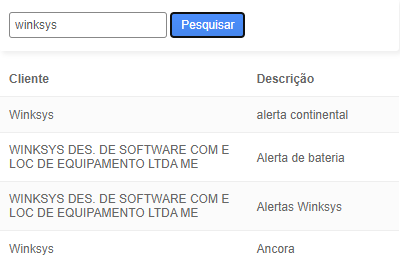
Pesquisa — Utilize a ferramenta de pesquisa para localizar regras pré-existentes. O campo de pesquisa faz a busca em nome do cliente, descrição e placa do veículo. Ao clicar sobre a linha no resultado da pesquisa, o sistema irá carregar as informações no formulário de cadastro.
-
Cadastro O formulário de cadastro é dividido em 3 partes:
-
Campos de cadastro — Os campos de cadastros são:
-
Cliente – — Informe o nome do cliente e selecione na lista de seleção.
-
Descrição – — Informe um nome de identificação para a regra que será criada;
-
Emails – — Informe o email que receberá a notificação. Pode ser informado mais de um email separando cada email com vírgula. Deixe o campo em branco caso não queira receber a mensagem por email.
-
É necessário a configuração do plano no cadastro do cliente para receber mensagem por SMS.É necessário a configuração do plano no cadastro do cliente para receber mensagem por SMS.Celulares – Informe o número dos celulares que receberão as notificações por SMS. O número deve ser informado com DDD. Exemplo: 11999991234. Podem ser informados mais de um número separando cada número com vírgula. Deixe em branco caso não queira receber a mensagem por SMS.
Cerca –
Informe a cerca para restringir esta regra uma cerca específica. Desta forma a regra será válida, somente quando os veículos estiverem dentro da cerca eletrônica. Deixe o campo em branco se deseja que a regra seja válida em qualquer situação.
-
Horário – — Informe o horário de funcionamento caso queira que a regra seja válida somente em determinado horário. Se não quiser restrição por horário, deixe os campos sem preenchimento.
-
Notificação em tela — A opção notificação em tela fará com que a notificação seja na tela do sistema web quando estiver conectado.
-
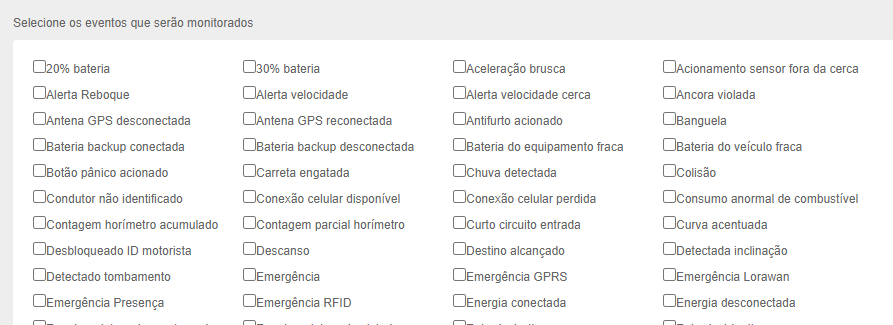
Seleção de eventos Seção onde serão selecionados os eventos que serão monitorados.
-
Seleção de veículos Por último selecione os eventos que serão monitorados por esta regra.
O sistema enviará a notificação push para o navegador e aplicativo android automaticamente, independente dos campos e-mails, celular ou notificação em tela estarem preenchidos. Para receber as notificações via push, você deve habilitar a opção no dispositivo.